Auslastung im Blick
CPU, GPU und Arbeitsspeicher in Prozent, dazu Kerne und Threads der CPU, belegte GB beim RAM und den VRAM der Grafikkarte. Beim Datenträger siehst du die aktive Zeit der Laufwerke, nicht die Speicherplatzbelegung.
 ARCTEVONSYSTEM MONITOR
FÜR DEINEN WINDOWS-DESKTOP
Was arbeitet. Was warm wird. Was dein System beschäftigt. Arctevon zeigt dir die wichtigen Werte in einem kleinen Fenster, das zu dir passt.
Zur Windows-AppCPU · GPU · RAM · Datenträger · Temperaturen · Netzwerk
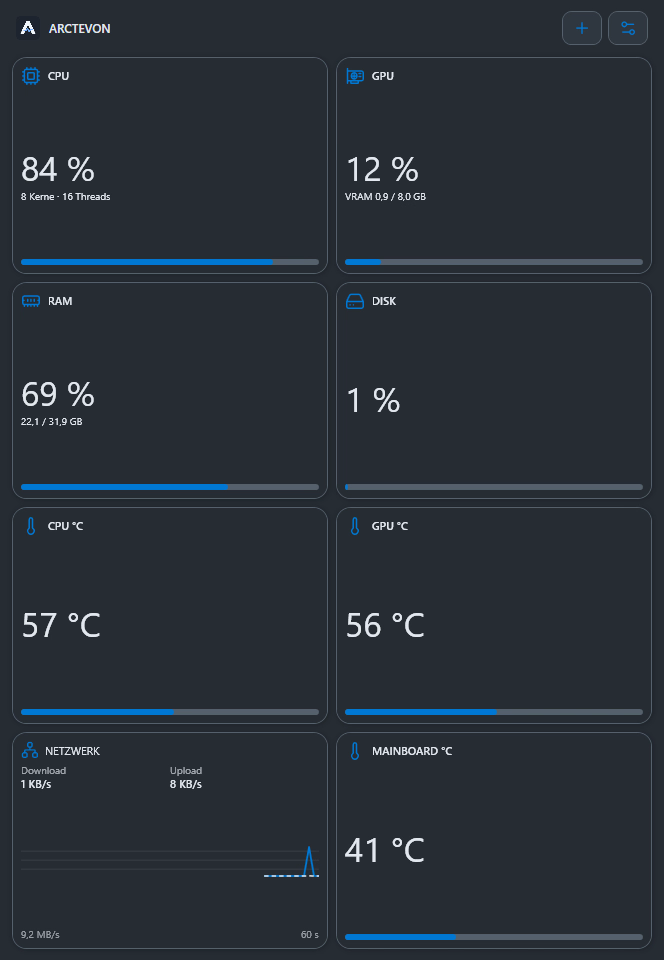
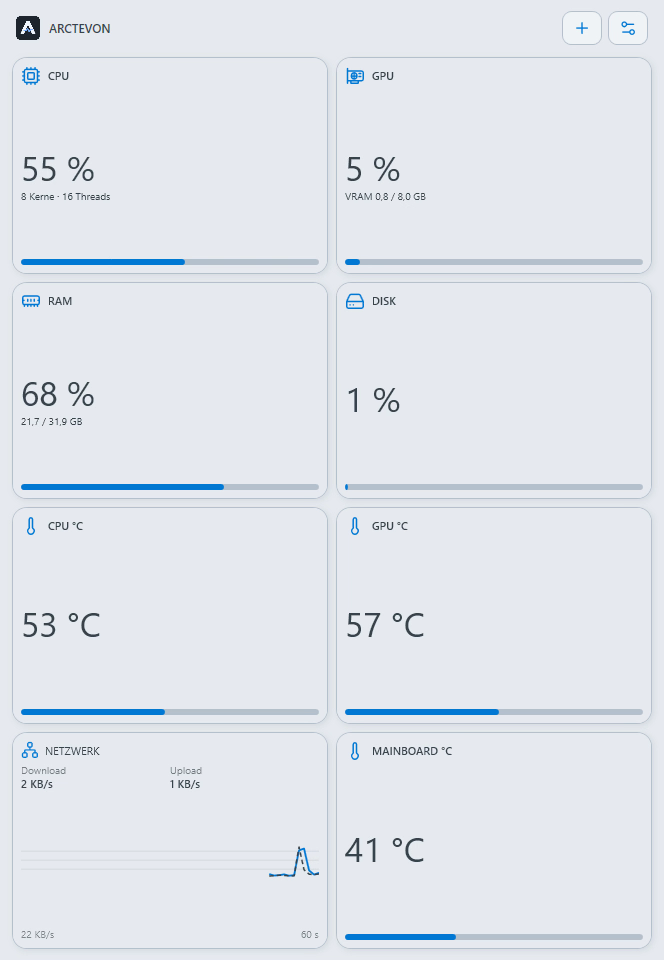
Echte Aufnahme · Linie ziehen: Dunkel ↔ Hell
DIE WICHTIGEN WERTE
Ein Blick auf den Desktop genügt. Die App liest echte Systemwerte und zeigt fehlende Sensoren ehrlich als „—“ an.
CPU, GPU und Arbeitsspeicher in Prozent, dazu Kerne und Threads der CPU, belegte GB beim RAM und den VRAM der Grafikkarte. Beim Datenträger siehst du die aktive Zeit der Laufwerke, nicht die Speicherplatzbelegung.
CPU, GPU und Mainboard in °C, soweit deine Hardware Sensorwerte liefert. Bei mehreren Grafikkarten wählst du die passende GPU aus.
Verschieben und schließen wie gewohnt. Kein Eintrag in der Taskleiste: Die Werte bleiben auf dem Desktop sichtbar, auch Minimieren blendet sie nicht aus. Über das Symbol im Infobereich holst du das Fenster nach vorne. Optional immer im Vordergrund oder automatisch mit Windows starten.
Füge eine Netzwerkkachel hinzu: aktuelle Download- und Upload-Raten plus ein Liniendiagramm der letzten 60 Sekunden.
IN AKTION
PASST SICH DIR AN
Kacheln anordnen, einzelne Werte ausblenden, Icons wählen. Ziehe das Fenster breit oder hoch: Die Kacheln ordnen sich automatisch an. Feste Schriftgrößen und eine passende Mindestgröße halten die Anzeige ohne Scrollleisten lesbar. Echte Vektor-Icons und eine Farbpalette mit eigener HEX-Farbe machen die Anzeige zu deiner.
Probier hier die Gestaltung aus:
In der App: Windows-Akzentfarbe oder eine frei gewählte Farbe.
Deine Einstellungen werden lokal gespeichert.
BEREIT FÜR DEINEN DESKTOP
Windows 10 / 11 · 64 Bit · Sechs Sprachen
Der Cloudflare-Download-Link wird hier ergänzt.
EXE-Installer · .NET-Laufzeit enthalten
Zum Benutzen ist kein SDK erforderlich.
Unsignierter Build
Der Installer ist nicht digital signiert. Windows kann beim ersten Start „Der Computer wurde durch Windows geschützt“ anzeigen. Klicke dann auf „Weitere Informationen“ → „Trotzdem ausführen“.
Ob die Datei unverändert ist, prüfst du selbst: In PowerShell Get-FileHash mit dem Dateinamen ausführen und das Ergebnis mit der SHA-256-Prüfsumme unten vergleichen. Microsoft erklärt SmartScreen ↗
SHA-256:
NOCH GUT ZU WISSEN
Die Anzeige fragt CPU-Auslastung, RAM, Netzwerk und GPU-Sensoren etwa alle 1000 Millisekunden ab. Der Hintergrunddienst liest die CPU-Temperatur etwa alle 2000 Millisekunden. Der Windows-Datenträgerzähler wird separat ungefähr einmal pro Sekunde gelesen. Die tatsächliche Aktualität hängt von Sensor, Treiber und Systemlast ab.
Nicht jede Hardware stellt alle Sensoren bereit. Für CPU- und Mainboard-Temperaturen benötigt die eingebundene Sensorbibliothek den PawnIO-Treiber. Der Installer richtet mit einmaliger Administratorfreigabe einen Sensor-Dienst ein; danach läuft das App-Fenster mit normalen Benutzerrechten. Der Arctevon-Installer enthält das offizielle PawnIO-Setup und richtet es bei Bedarf ein. Die App zeigt unter Einstellungen → Sensoren Hinweise zu fehlendem Treiber oder Zugriff. Fehlende Werte erscheinen als „—“; es werden keine Werte erfunden.
Nein. Die App benötigt kein Konto. Messwerte und Einstellungen bleiben auf deinem PC. Der Download und das erste Erstellen des Installers benötigen Internet.
Über Windows „Installierte Apps“. Der Sensor-Dienst wird gestoppt und entfernt. Bei der Deinstallation mit einem anderen Administratorkonto kann dein Autostart-Eintrag erhalten bleiben; deaktiviere dann Arctevon unter Windows → Autostart-Apps. Deine lokalen Einstellungen bleiben für eine spätere Neuinstallation erhalten.